無料版のGmailで独自ドメインのメールをPOP受信できなくなりますね。その変化を受けて、弊社はもともと独自ドメインで契約していたGoogleWorkplaceのメール機能を使うことにしました。
実際にやった操作がこちら。
今回の記事は動画をBLOGの本文でUPしてみたかったのもあります…
(YouTube埋め込みではなく、WordPressの動画埋め込み機能を利用)
重くなるかな…?
Google workplaceの管理画面にログインした後、
「ドメインの管理」から操作を行います。
並行してドメインを管理しているサーバー(私の場合はXserver)の管理画面にログインし、MXレコードを設定します。
ちなみに、元々使っていたMXレコードの優先順位を下げて残せないかなーと画策しましたがNGでした。
Google側で所有権確認をする際に弾かれてしまうので、ちょっと怖いですが古いMXレコードは削除します。
(念のため、戻せるようにテキストエディタやメモ帳とかでバックアップしておくことをおすすめします)
MXレコードの設定とかなれないと怖いですよね…
ちなみに、DNSレコード設定で「迷惑メール扱いされないための設定」も追加で必要です。
長くなるので別途GoogleworkplaceでGmailを設定する② <弊社の場合>にまとめました。
これやってなくて月末「メールが届いていません」の問い合わせが何通も・・・!
無事に送受信できることを確認したら、地味ですがメールの署名なども設定しておくのがおすすめ。
設定の歯車ボタン>「すべての設定を表示」>「全般」タブの下の方にある「署名」で設定できます。
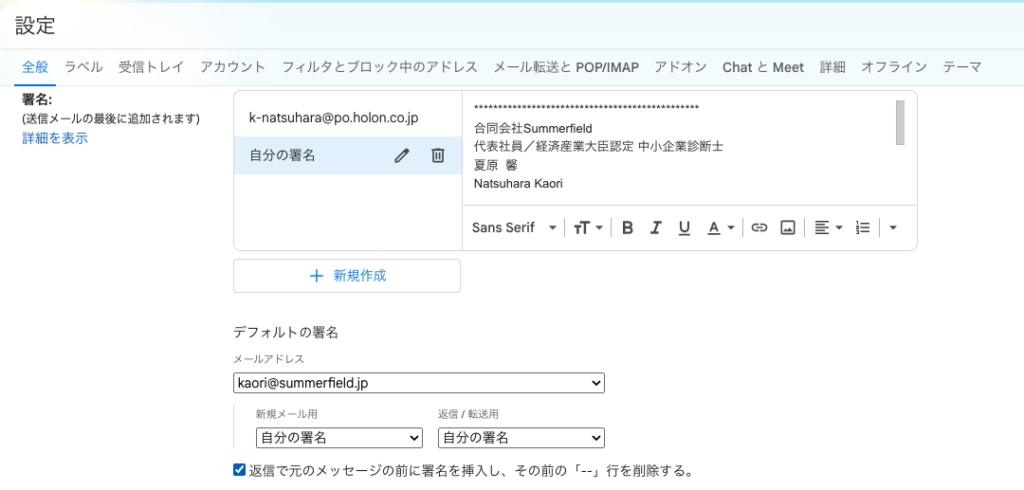
署名の編集欄は使いにくいので、別途テキストエディタ(私はmiを愛用しています)で作成してから貼り付けるのがおすすめ。
私は他にもこれを機に受信トレイの設定をより便利にアップデートしたので、興味のある方は前回記事をご参照ください。
うちの会社の設定サンプルなので、自社で適用する場合は状況に合わせて設定してくださいね。
この記事が、読んでくださった方の何かお役に立てたら幸いです。