
GoogleworkplaceでGmailを設定する ①<弊社の場合>の設定で完了と思っていました。
・・・複数のお客様から「メールが届いていません」と連絡が来るまでは・・・!
というわけで、追加の必須設定のお話。
メールが届かなかった理由は、「迷惑メール扱いになっていたから」。
マジすか。
試しに自分の別のメールに送ると、迷惑メールフォルダに振り分けられた上に
「このメッセージは認証されておらず、送信者を確認できません。メールに含まれているリンクのクリックや添付ファイルのダウンロード、または返信に個人情報を記載する際は、十分にご注意ください。」と受信側で表示されちゃいました。やばい。
で、調べたら送信元のドメイン認証(SPF、DKIM、DMARC)が正しく設定されていないことが判明。
で、XserverのDNS設定のページを出して、以下3つの手続きをしました。
① 既存のSPFレコードを書き換える
TXT@ (または空欄)v=spf1 include:_spf.google.com ~all
に書き換え。追記してもうまくいかなかったので元の情報に上書きしてしまいました。
SPFレコードは1ドメイン1個しか持てないので、仕方なし。
② DKIMの設定
Geminiによると最重要な設定らしい。
手順は以下。
- Google 管理コンソール(admin.google.com)にログイン
- [メニュー] > [アプリ] > [Google Workspace] > [Gmail] > [メールの認証(DKIM)] を開く
- 該当するドメインを選択し、[新しいレコードを生成] をクリック
- 表示された「TXTレコード値」をコピーし、ドメイン管理会社のDNS設定に貼り付ける
- DNSの反映後(数時間〜最大48時間)、管理コンソールで [認証を開始] をクリックして終了
Google側でDKIMを発行するとこんな感じの表示になります。(値は念のためマスキングしてます)
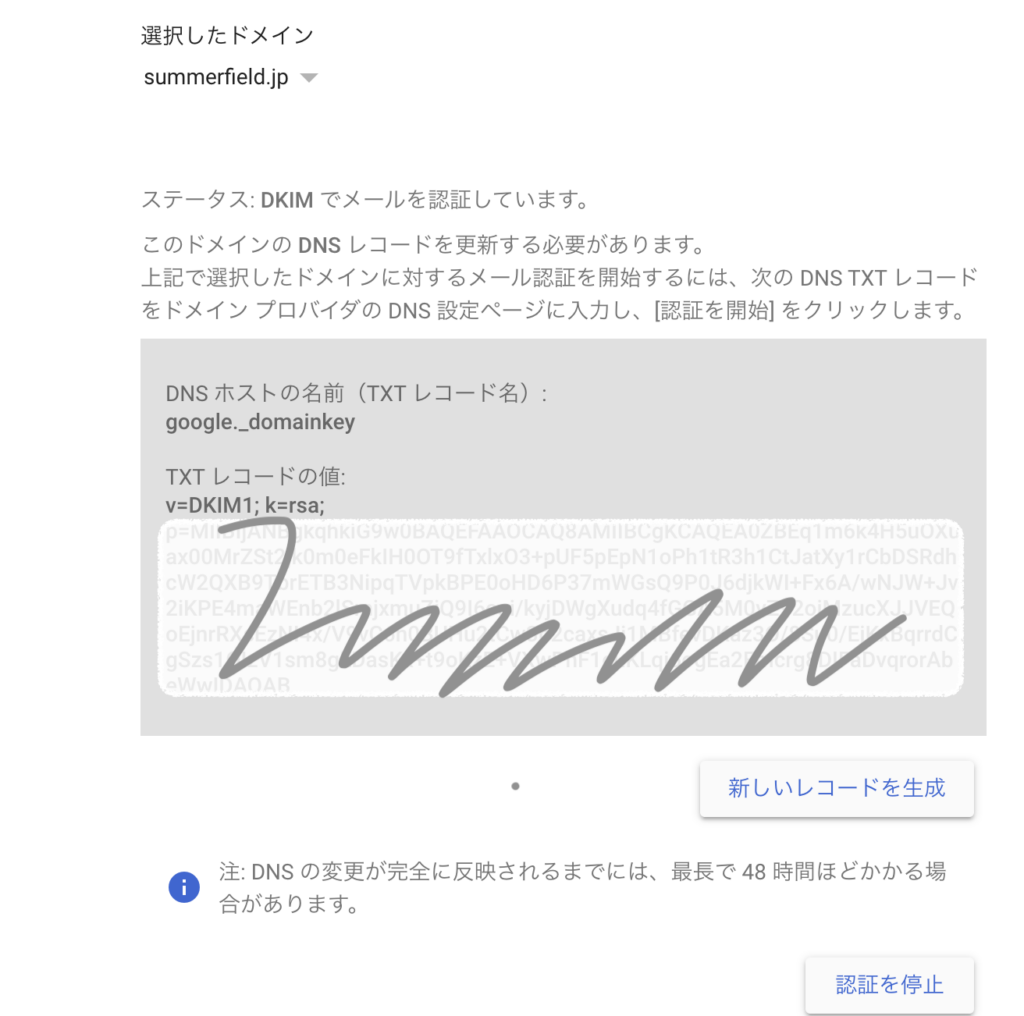
反映されるまでに時間がかかるって・・・
とりあえず1時間では変化なし。
③ DMARCレコードの追加
これはエラーメールの処理を指示するもの。
下記のTXTレコードを追加すれば、とりあえずOK。
TXT_dmarcv=DMARC1; p=none;
p=none は「認証に失敗しても、まずはそのまま通す(監視モード)」という設定のようです。
これで警告が消えるのを確認してから、より厳しい設定(quarantine など)に変更するのがおすすめらしい。
元々の設定はquarantineにしてました。quarantineは、認証失敗時は不審なメールとして迷惑メールフォルダなどに隔離するという設定。
これ、認証結果をまとめてレポートをメールで送る設定とかもできるようです。うーーーん、マニアック。
そこまではとりあえず必須ではないので、p=none で。
かなりマニアックな内容でしたが、とりあえず上記の通り設定すれば動くようになりました。
DMARKレコードの理解はこちらのページで学ばせていただきました。ベアメールさんありがとうございます!
設定が正しくできたか確認する方法
設定が完了したら、自分のGmailにテストメールを送り、以下の手順で確認。
- 届いたメールを開き、右上(返信ボタンの横)の [その他(3つの点)] をクリック
- [メッセージのソースを表示] をクリック
- SPF、DKIM、DMARC のすべてが 「PASS」 になっていれば成功
迷惑メール処理されて困っている方、どうぞー!